
Принципиальные и монтажно-технологические схемы
Монтажно-технологическая схема (МТС) или P&ID-схема (Piping and Instrumentation Diagram) – это принципиальные технологические схемы, на которых показывают компоновку оборудования, технологические потоки, обозначение оборудования, сред, трубопроводов (при наличии), они служат основой для разработки раздела технологические решения и АТХ. Такие схемы могут создаваться в специализированном программном обеспечении или создаваться непосредственно в Renga на листе чертежа.
Добавление принципиальных схем в Renga, созданных в специализированном ПО
Технологические схемы, созданные в специализированном программном обеспечении, могут быть добавлены в Renga на лист чертежа с помощью связей с файлами принципиальных схем в форматах DWG, DXF или PNG, JPEG.
Создание принципиальных схем в Renga
Принципиальные схемы отображают взаимное расположение объектов оборудования без соблюдения масштаба, поэтому напрямую из трехмерной модели их не передать, но процесс можно автоматизировать. Рассмотрим, как создавать принципиальные схемы в Renga.
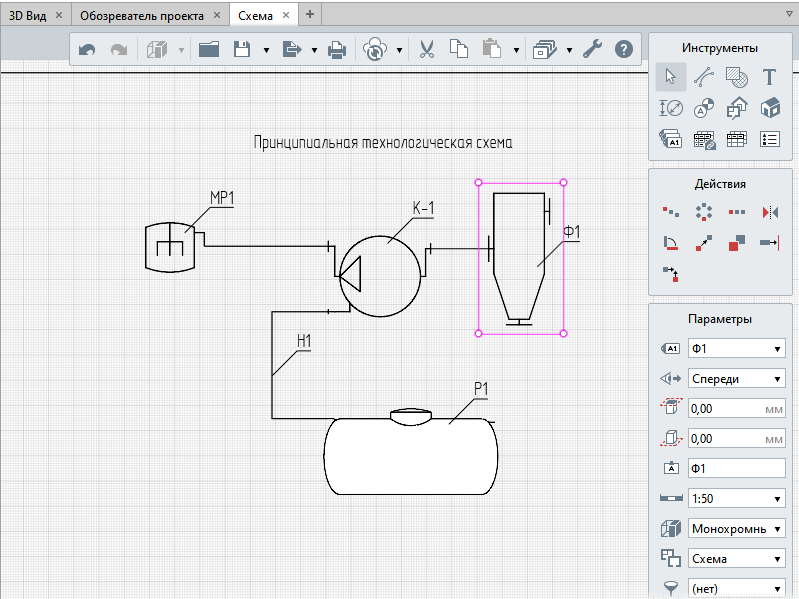
Пошаговый алгоритм создания принципиальных схем в Renga
-
Добавьте оборудование в 3D-вид.Чтобы создать принципиальную схему на чертеже, объекты оборудования должны быть добавлены в 3D-виде. Чтобы точно посчитать спецификацию, рекомендуем добавлять точное количество оборудования из опросных листов.
-
Присвойте объектам оборудования марки.Чтобы вынести объекты оборудования на чертеж, необходимо назначить индивидуальные марки на экземпляры оборудования в модели. Сделать это можно в модели или из спецификации. При внесении изменений в модели, схема будет обновляться автоматически.
-
Разместите оборудование на чертеже.
Размещение объектов оборудования на чертеже производится инструментом Объект . Каждый объект на чертеже должен точно повторять расположение соответствующего объекта в трёхмерной модели и иметь уникальную марку. В таком случае, любые изменения в оборудовании, внесенные в 3D-модель, автоматически отразятся на всех связанных чертежах и схемах.
. Каждый объект на чертеже должен точно повторять расположение соответствующего объекта в трёхмерной модели и иметь уникальную марку. В таком случае, любые изменения в оборудовании, внесенные в 3D-модель, автоматически отразятся на всех связанных чертежах и схемах.4. Настройте детализацию.
В стиле отображения можно настроить необходимую детализацию - детальное, условное или символьное отображение объектов. Для принципиальных схем, как правило, назначается условный уровень детализации в стиле отображения.
5. Добавьте обозначение.
Обозначения размещаются на чертеже инструментом Маркер. При отсутствии нужного стиля маркера, создайте его и разместите нужные параметры.
6. Соедините объекты.
Соедините объекты схемы между собой инструментом Линия чертежа, при изменении положения объектов в модели, схема останется верной.
чертежа, при изменении положения объектов в модели, схема останется верной. 7. Если вы соединяли оборудование трубопроводами, вы можете автоматизировать вывод данных о трубопроводах на чертеже. Для автоматического считывания маркером данных с трубопровода, можно разместить поверх линии чертежа часть трубопровода инструментом Объект, предварительно добавив к нему марку в 3D-виде.
, предварительно добавив к нему марку в 3D-виде.