Спецификация металлопроката
Видео по теме Спецификация металлопроката в Renga
|
В этом пункте рассмотрим создание спецификации металлопроката по ГОСТ 21.502-2016 на примере проекта Workshop. Основные правила по созданию спецификации описаны в пункте Спецификации.
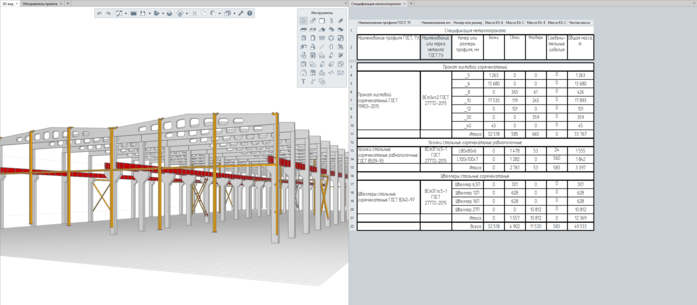
В проекте Workshop настроена спецификация металлопроката, повторим её по шагам, двигаясь по графам слева направо с небольшими изменениями для лучшего понимания.
Наименование профиля ГОСТ, ТУ
Пример заполнения графы: Прокат листовой горячекатный ГОСТ 10903-2015
Такое наименование может быть сформировано из двух свойств:
1. Наименование профиля - Прокат листовой горячекатный
2. Обозначение - ГОСТ 10903-2015
Для объединения этих свойств в одно, нужно создать еще одно свойство, например:
3. Наименование профиля ГОСТ, ТУ - тип данных строка, с выражением типа: {Стиль балки.Наименование профиля} {Стиль балки.Обозначение}. Выводить в спецификацию нужно это свойство, тогда значение будет нужного вида: Прокат листовой горячекатный ГОСТ 10903-2015
|
В примере Workshop свойства названы иначе - Категория объекта и Обозначение, объединены свойством Обозначение с категорией с выражением {Категория объекта} {Обозначение}.
По сути, не важно как вы называете свойство, главное понимать, какие данные будут собраны.
|
Рассмотрим пример создания и заполнения свойств.
Чтобы создать новые свойства:
2. Перейдите во вкладку Все свойства и создайте новые свойства: Наименование профиля, Обозначение, Наименование профиля ГОСТ, ТУ. Обратите внимание на то, нет ли созданных свойств с таким же именем, иначе не создавайте или переименуйте их.
3. Перейдите во вкладку Свойства типов объектов и добавьте свойства Наименование профиля и Обозначение для типов объектов Стиль балки, Стиль колонны и Стиль пластины.
4. Во вкладке Свойства типов объектов добавьте свойство Наименование профиля ГОСТ, ТУ для типов объектов Балка, Колонна, Пластина и добавьте им выражения: для балки {Стиль балки.Наименование профиля} {Стиль балки.Обозначение}, для колонны {Стиль колонны.Наименование профиля} {Стиль колонны.Обозначение}, для пластины {Стиль пластины.Наименование профиля} {Стиль пластины.Обозначение}
Чтобы заполнить значения свойств для стилей:
1. В Основной панели поочередно выберите Управление стилями - Стили колонны, Стили балки, Стили пластины.
2. Откройте свойства примененных в проекте стилей балок, колонн и пластин, последовательно заполните значения свойств Наименование профиля и Обозначение:
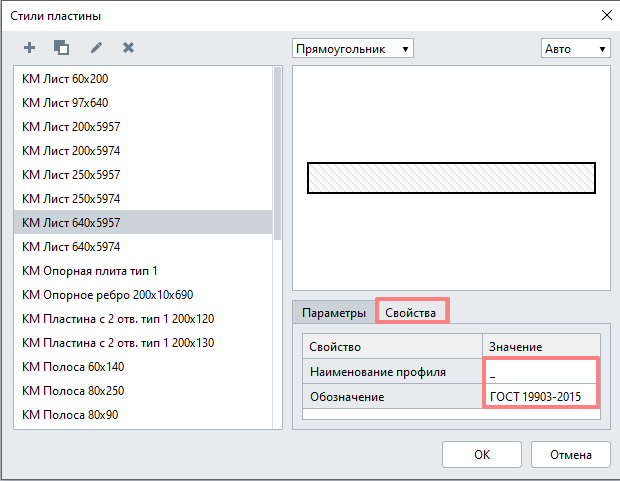
Кстати, просто и быстро заполнить свойства можно через спецификацию - создайте новую спецификацию, добавьте графу с именем свойства, например Стиль балки.Обозначение и введите значение свойства.
|
Свойства готовы, значения заполнены, теперь создайте первую графу спецификации. Для этого:
-
Выберите команду Вставить графу справа.
-
Выберите из списка тип объекта Балка и свойство Наименование профиля ГОСТ, ТУ.
-
Отметьте Объединять ячейки с одинаковыми значениями.
-
В окне специфицировать отметьте Балка, Колонна, Пластина.
-
Нажмите OK.
Наименование или марка металла ГОСТ, ТУ
Пример заполнения графы: ВСт3Гпс5-1 ГОСТ 27772-2015
Такое наименование может быть сформировано из двух свойств, назначенных материалу:
1. Наименование - ВСт3Гпс5-1
2. Обозначение - ГОСТ 27772-2015
Для объединения этих свойств в одно, нужно создать еще одно свойство, например:
3. Наименование с обозначением - тип данных строка, с выражением типа: {Наименование} {Обозначение}. Выводить в спецификацию нужно это свойство, тогда значение будет нужного вида: ВСт3Гпс5-1 ГОСТ 27772-2015
|
Чтобы добавить свойства материалу:
2. Во вкладке Свойства типов объектов добавьте свойство Наименование и Обозначение для материалов
3. Создайте новое свойство Наименование с обозначением - тип данных строка, задайте ему выражение: {Наименование} {Обозначение}.
4. Нажмите OK.
Чтобы заполнить значения свойств для материалов:
2. Перейдите во вкладку Свойства и заполните значения свойств Наименование и Обозначение. Значение свойства Наименование с обозначением заполнится автоматически.
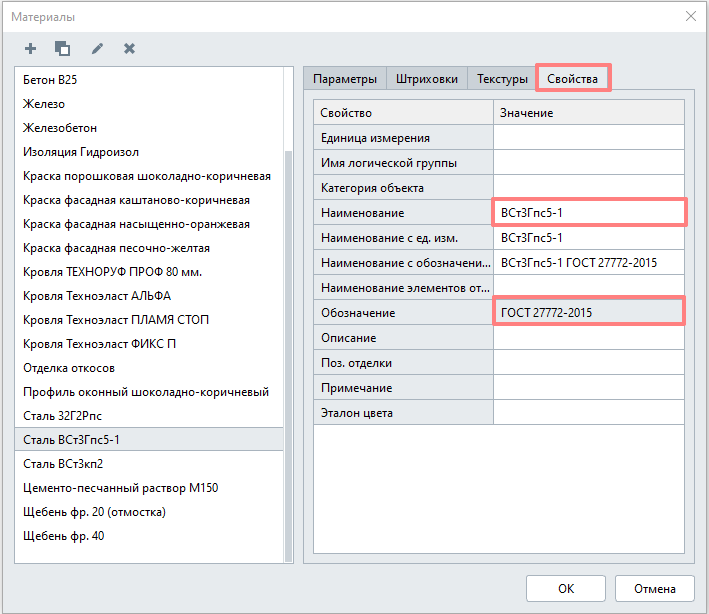
Добавьте графу в спецификацию:
-
Выберите команду Вставить графу справа.
-
Выберите из списка тип объекта Балка и свойство Материал.Наименование с обозначением.
-
Отметьте Объединять ячейки с одинаковыми значениями.
-
В окне специфицировать отметьте Балка, Колонна, Пластина.
-
Нажмите OK.
Номер или размеры профиля, мм
Пример заполнения графы: L100х100х7
Для балок и колонн такое значение может быть заполнено в свойстве Наименование, в стиле балок и колонн, пример для уголка и швеллера:
Наименование - L100x100x7
Наименование - Швеллер 6,5П
Для пластин задается толщина и обозначение пластин:
Наименование пластины - _12
Чтобы получить такое значение, нужно создать новое свойство для пластины, с именем, например, Толщина, с выражением: _{Ceil(Толщина пластины)}.
Выводить в спецификацию нужно общую графу, где для балки и пластины выбирать Наименование, а для пластины созданное свойство Толщина
|
Чтобы добавить свойство пластине:
2. Во вкладке Свойства типов объектов создайте свойство Толщина с типом данных строка для пластины, задайте ему выражение: _{Ceil(Толщина пластины)}. Здесь функция ceil нужна для округления значения.
3. Нажмите OK.
Заполните значения свойства Наименование для стилей балок и колонн:
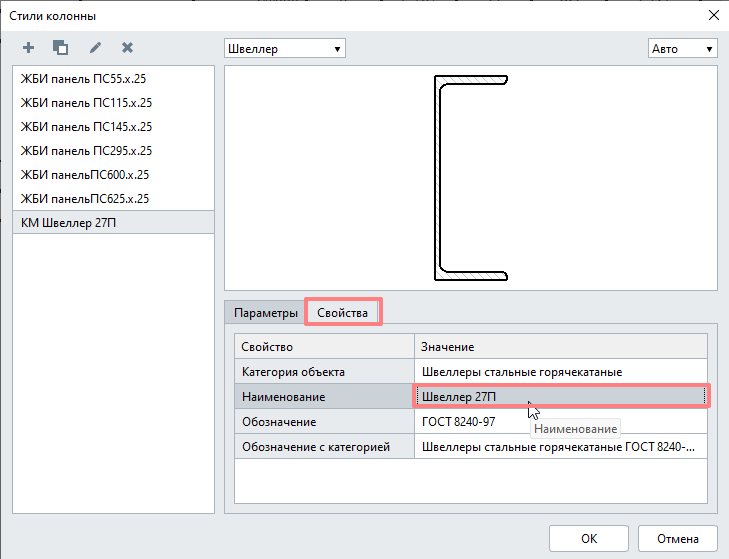
После этого создайте общую графу в спецификации:
1. Выберите команду Вставить общую графу справа.
2. Отметьте, что нужно специфицировать:
-
Балка – Стиль балки.Наименование
-
Колонна – Стиль колонны.Наименование
-
Пластина – Толщина.3. Нажмите ОК.
Позиция
Обозначение позиции – это последовательная нумерация объектов в спецификации, чтобы вывести ее, нужно создать свойство Позиция с типом данных Целое число для Стилей балки, Стилей колонны и Пластины. Заполнять эти свойства нужно после формирования спецификации.
Выводить в спецификацию нужно общую графу, где для балки и колонны выбирать Стиль балки.Позиция, Стиль колонны.Позиция, а для пластины Позиция
|
Масса металла по элементам конструкции, т
В эти графы должна выводиться масса конструкций по типу элемента, к которому конструкция относится. Для этого нужно совершить два действия:
2. Создать свойство для подсчета массы с принадлежностью к конструкции. Например:
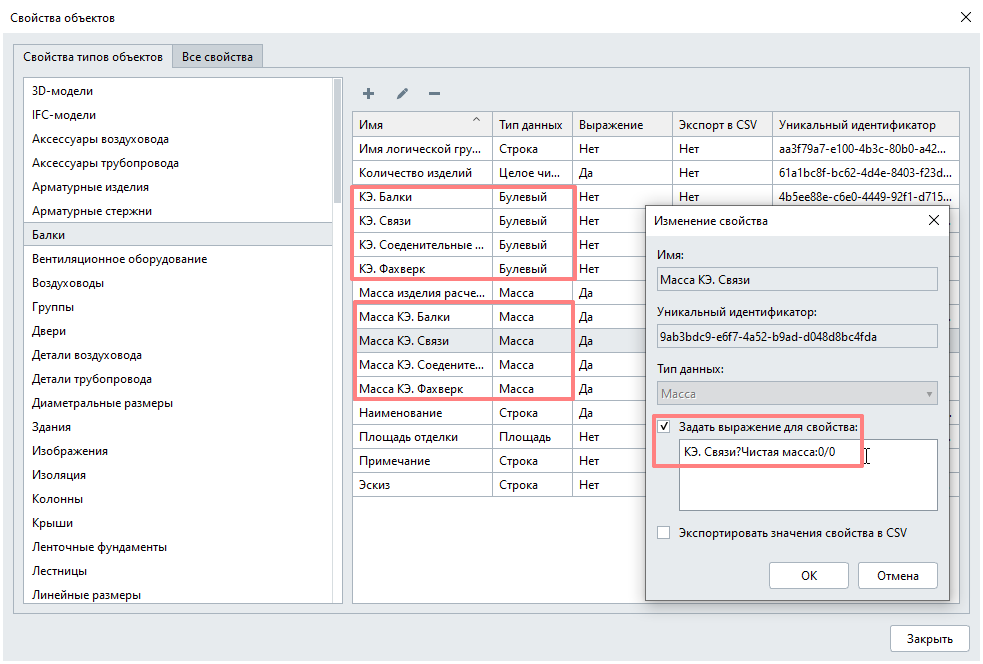
Масса КЭ. Балки
Масса КЭ. Связи
Масса КЭ. Фахверк
Масса КЭ. Соединительный элемент
Масса КЭ. Прогон
Этим свойствам нужно добавить выражение типа: КЭ. Связи?Чистая масса:0/0
Выражение читается так: если объект относится к элементу связи, то считать чистую массу, иначе 0 (0/0 в данном случае сделано для того, чтобы в спецификации ячейка была пустой).
|
Чтобы создать новые свойства:
2. Перейдите во вкладку Все свойства и создайте новые свойства для определения элементов конструкций с типом данных булевый: КЭ. Балки, КЭ. Связи, КЭ. Фахверк, КЭ. Соединительный элемент, КЭ. Прогон.
Второй способ:
Можно создать свойство с именем, например, Тип элемента конструкции, с типом данных Перечисление, и в перечислении указать значения, например:
Балки
Связи
Фахверк
Соединительный элемент
Прогон
3. Создайте свойство для массы конструкций по элементам: Масса КЭ. Балки, Масса КЭ. Связи, Масса КЭ. Фахверк, Масса КЭ. Соединительный элемент, Масса КЭ. Прогон.
4. Перейдите во вкладку Свойства типов объектов и добавьте все созданные свойства для типов объектов балка, колонна и пластина.
5. Для каждого свойства для балок, колонн и пластин для определения массы добавьте выражения применительно к конструкциям:
Масса КЭ. Балки: КЭ. Балки?Чистая масса:0/0
Масса КЭ. Связи: КЭ. Связи?Чистая масса:0/0
Масса КЭ. Фахверк: КЭ. Фахверк?Чистая масса:0/0
Масса КЭ. Соединительный элемент: КЭ. Соединительный элемент?Чистая масса:0/0
Масса КЭ. Прогон: КЭ. Прогон?Чистая масса:0/0
Если свойство для определения конструкции названа иначе, например, Тип элемента конструкции, то выражение свойства для определения массы по конструкциям будет содержать имя свойства и его значение, например:
Тип элемента конструкции == 'Балки' ? Чистая масса : 0/0
Тип элемента конструкции == 'Связи' ? Чистая масса : 0/0
Тип элемента конструкции == 'Фахверк' ? Чистая масса : 0/0
Тип элемента конструкции == 'Соединительный элемент' ? Чистая масса : 0/0
Тип элемента конструкции == 'Прогон' ? Чистая масса : 0/0
-
Определите к каким конструктивным элементам относятся объекты.Как правило, конструктивные элементы металлоконструкций моделируются в сборках, и поэтому, присваивать значения свойствам нужно в сборках. Для этого:
-
Откройте сборку.
-
Нажмите CTRL+A.
-
В контекстном меню выберите Свойства.
-
Задайте в свойстве для определения элементов конструкций Да.
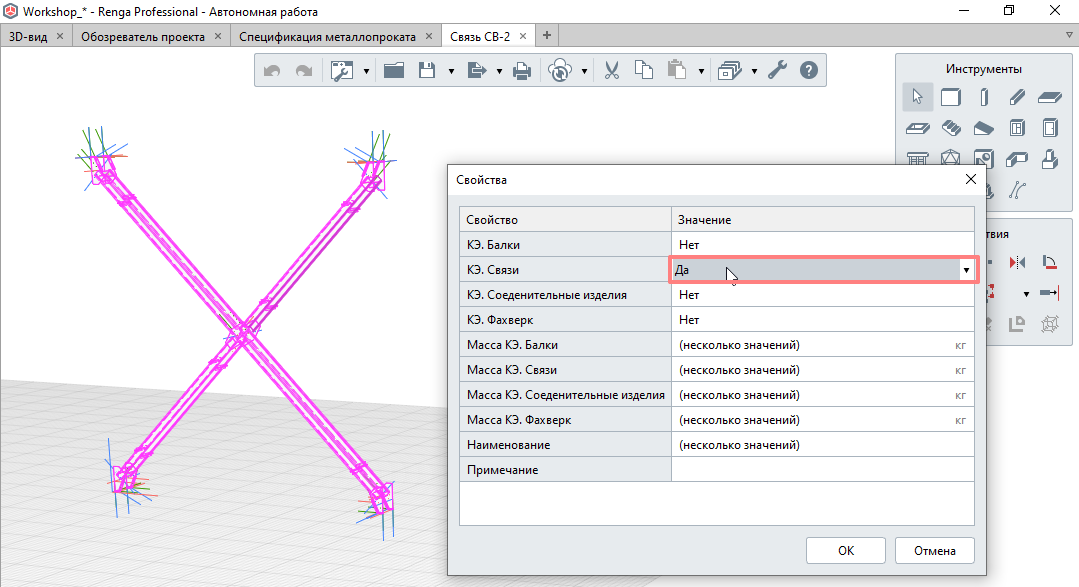 Если вы используете свойство с типом данных Перечисление, то здесь нужно выбрать значение из списка перечисления.2. Добавьте графы в спецификацию, для этого:
 -
Выберите команду Вставить графу справа.
-
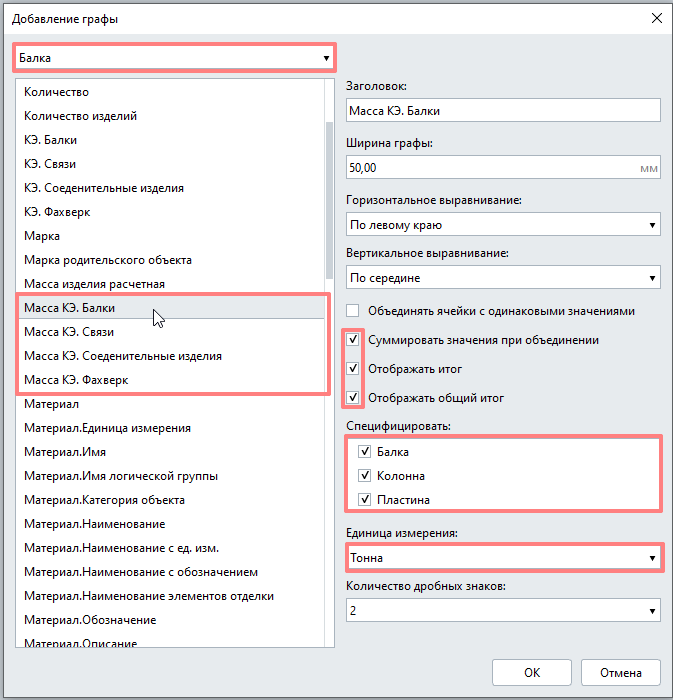
Выберите из списка тип объекта Балка и свойство для определения массы по элементам конструкции. В примере Workshop это Масса КЭ. Балки, Масса КЭ. Связи, Масса КЭ. Фахверк, Масса КЭ.
-
Отметьте суммировать значения при объединении, отображать итог и отображать общий итог
-
В окне специфицировать отметьте Балка, Колонна, Пластина.5. Укажите Единица измерения: Тонна и количество дробных знаков: 2.6. Нажмите OK.Повторите действие для всех свойств для определения массы по элементам конструкции.
Общая масса, т
Чтобы добавить графу Общая масса, т:
1. Выберите команду Вставить графу справа.
2. Выберите из списка тип объекта Балка и свойство Чистая масса.
3. Отметьте Суммировать значения при объединении, Отображать итог и Отображать общий итог.
4. В окне специфицировать отметьте Балка, Колонна, Пластина.
5. Укажите Единица измерения: Тонна и количество дробных знаков: 2.
6. Нажмите OK.
Примените фильтр к спецификации, чтобы отображались только объекты металлоконструкций. Настройте форматирование. В примере Workshop создана дополнительная графа с категорией объекта, по ней произведена группировка. Изучите на примере проекта Workshop из папки Samples.