Создание разрезов
Видео по теме: Как делать разрезы на чертеже в Renga
|
Чтобы создать разрез здания, выберите на Панели Инструменты Обозначение  — Тип обозначения Разрез
  . Созданные разрезы отобразятся разделе Обозревателя проекта Разрезы, откройте их для просмотра двойным щелчком левой кнопкой мыши.
— Тип обозначения Разрез . Созданные разрезы отобразятся разделе Обозревателя проекта Разрезы, откройте их для просмотра двойным щелчком левой кнопкой мыши. Для просмотра изображения разреза:
1. На сетке, щёлкните по обозначению разреза правой кнопкой мыши с помощью инструмента Выбор объекта  .
.
.2. В контекстном меню выберите Открыть.
или
1. Откройте Обозреватель проекта  .
.
.2. Щёлкните левой кнопкой мыши по миниатюре разреза.
Обозначение разреза привязано к сетке, при перемещении сетке на другой уровень обозначения разреза останутся на ней. Открыть разрез для просмотра можно в любом положении сетке.
Разберём особенности построения разреза.
Чтобы построить разрез, выполните следующие действия:
-
Выберите на Панели Инструменты Обозначение.
-
На панели Тип обозначения выберите Разрез.
-
На панели Тип разреза выберите:
-
Простой разрез
 — для формирования используется одна секущая плоскость
 -
Ступенчатый разрез
 — для формирования используются две и более параллельные плоскости
 -
Ломаный разрез
 — для формирования используются две пересекающиеся плоскости
4. Заполните параметры разреза:
 |
Имя разреза.
|
 |
Длина выпуска разреза. Определяет расстояние от крайней характерной точки до имени разреза.
|
 |
Смещение плоскости глубины видимости. Определяет расстояние от секущей плоскости разреза до плоскости глубины видимости, до которой будут отображены объекты на разрезе.
|
 |
Параметры могут быть изменены в процессе построения и при редактировании. Нажмите Enter, чтобы зафиксировать значения параметров.
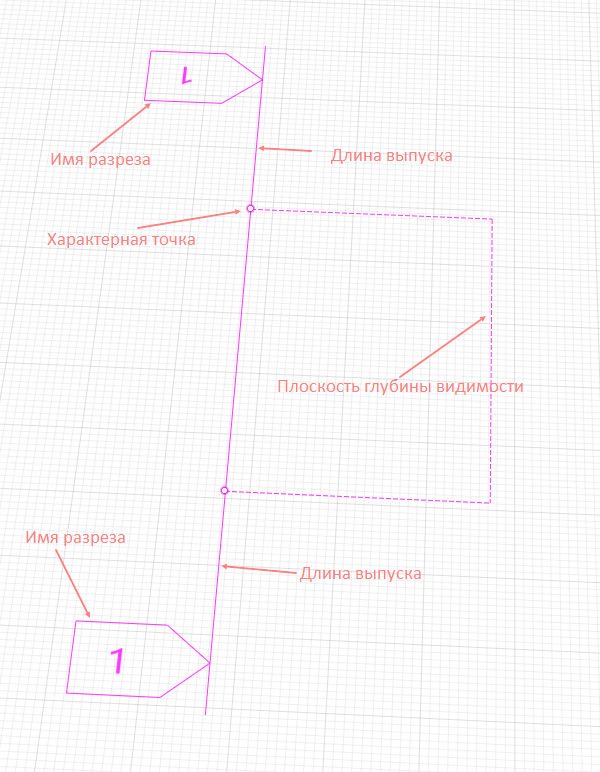
5. На сетке укажите первую точку секущей плоскости разреза.
6. Затем укажите вторую точку или задайте длину и угол поворота в динамических полях ввода.
7. Для ступенчатого и ломанного разреза аналогично укажите третью точку.
8. Завершите построение, нажав клавишу Enter.
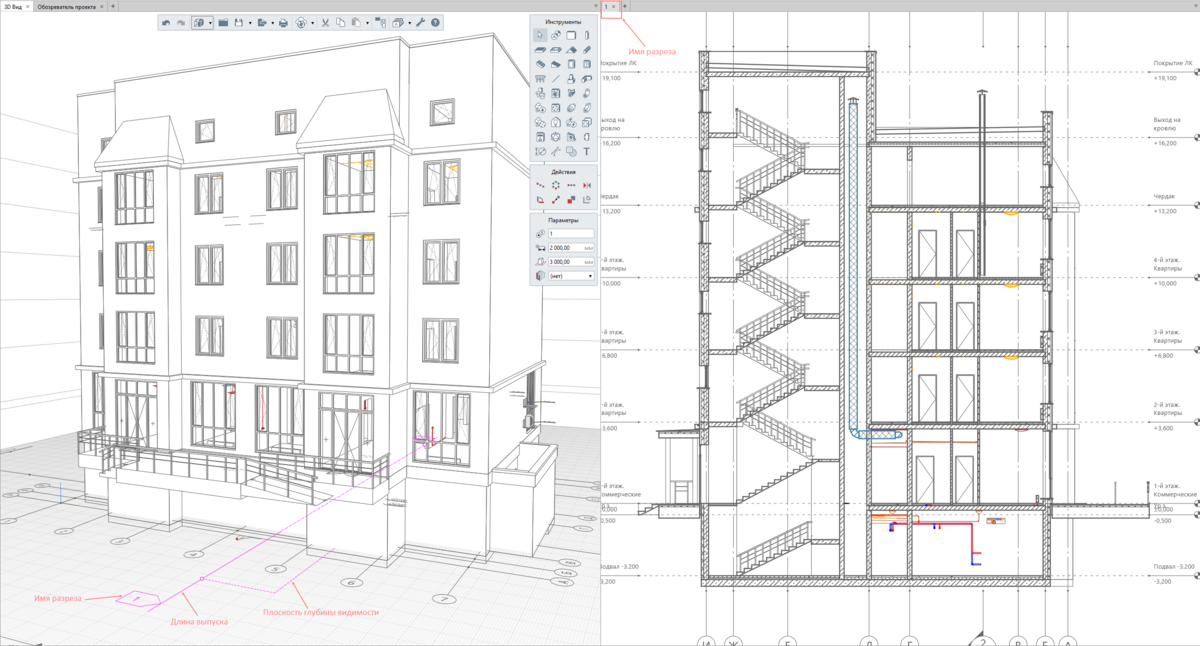
При создании разрезов доступны все универсальные операции.
Чтобы изменить созданный разрез, выделите его с помощью инструмента Выбор объекта . При выделении разреза в модели отображаются границы области видимости разреза.
. При выделении разреза в модели отображаются границы области видимости разреза. При построении разреза обратите внимание на направление стрелки. Она указывает на направление взгляда при построении обозначения разреза. Чтобы изменить направление взгляда используйте команду Перевернуть в контекстном меню.
 Для этого:
1. Выберите разрез
2. Щелкните правой кнопкой мыши по выделенному объекту
3. Выберите Перевернуть.
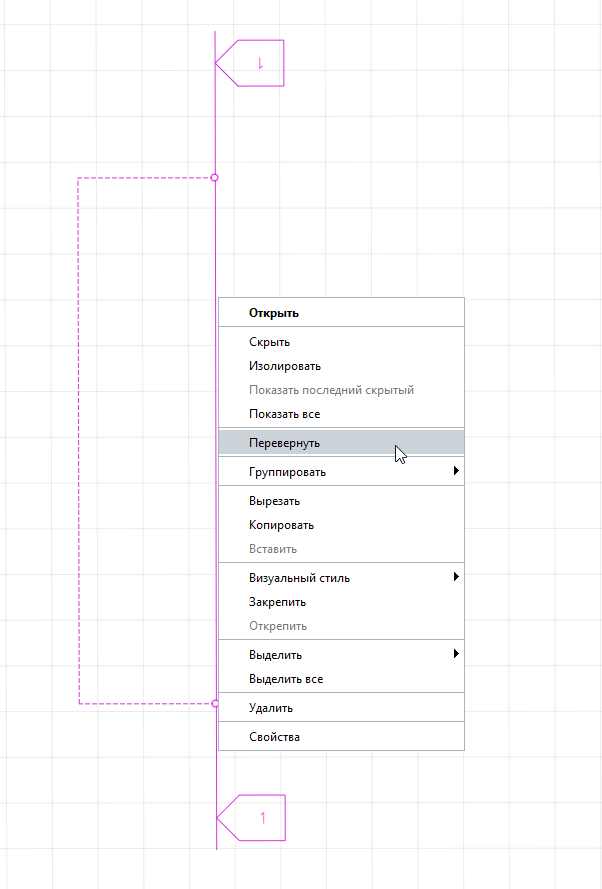 Если секущая плоскость разреза совпадает с гранью объекта, то на разрезе при любом направлении взгляда будет отображаться эта грань.
Потренируйтесь изменять параметры разрезов и создавать новые на примере проекта House из папки Samples. По умолчанию путь: C:\Program Files\Renga\Samples. В нём созданы разрезы.
Откройте их через Обозреватель проектов и с помощью контекстного меню для просмотра.
|