
Полилиния
Не всё, что должно быть показано на чертеже, обязательно моделировать в 3D — часто детализацию (узлы конструкций, условные контуры, вспомогательные построения) достаточно и правильнее показать только на самом чертеже, не усложняя модель. В Renga для этого служит инструмент чертежа Полилиния  : он позволяет быстро нанести на лист составной контур из нескольких сегментов как единый объект, который легко выделяется, редактируется и перемещается целиком.
: он позволяет быстро нанести на лист составной контур из нескольких сегментов как единый объект, который легко выделяется, редактируется и перемещается целиком.Инструмент Полилиния на чертеже поддерживает несколько способов построения сегментов:
на чертеже поддерживает несколько способов построения сегментов:
 |
Прямая по двум точкам — для прямолинейных участков.
|
 |
Дуга по трём точкам — для плавных кривых, когда удобно задать форму через три точки.
|
 |
Дуга по начальной точке, радиусу и конечной точке — когда известен радиус и нужно точно вписать дугу.
|
 |
Прямоугольник по двум точкам — быстрый способ создать прямоугольник, стороны которого параллельны осям X и Y.
|
Вы можете комбинировать разные типы сегментов в одной полилинии: например, начать с прямых, добавить дуги, а затем замкнуть контур.
Указатель мыши изменяется в процессе построения линии, в зависимости от выбранного способа построения. Например, при построении дуговой линии по начальной точке, радиусу и конечной точке указатель мыши меняется следующим образом: 

 .
.
.Параметры линии:
 |
Толщина линии. Значение задается в мм.
|
 |
Тип линии, доступны:
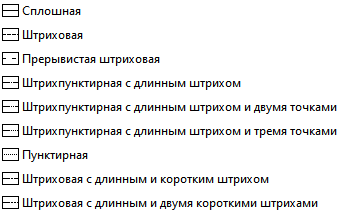 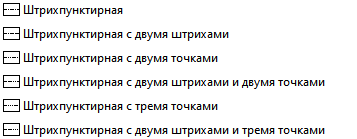 |
 |
Масштаб линии. Рекомендуется задавать масштаб линии по формуле: M=s⋅100, где s — толщина линии. Например, при толщине линии s=0,2 мм рекомендуемый масштаб линии — 20%.
|
 |
Концы линии. Выберите из списка:
Скруглённые
Плоские
Прямоугольные
Треугольные
|
 |
Цвет линии. Выберите из списка цветов или Другой, чтобы задать свой цвет
|
 |
Замкнута — если параметр включён, последний сегмент автоматически соединяется с первым. Выберите из списка:
Да
Нет
|
Параметры можно изменять, как в процессе построения линии, так и при редактировании. Нажмите ENTER, чтобы зафиксировать значения параметров.
При построении линий доступны все универсальные операции.
Чтобы изменить, скопировать или переместить созданную линию, выделите её с помощью инструмента Выбор объекта  .
.
.
 |
Вы можете изменить порядок расположения линий, штриховок и текста относительно друг друга на чертеже с помощью команды контекстного меню Расположить.
|
|
|
Все линии наносятся на чертёж в единицах чертежа, то есть при печати листа в масштабе 1:1, линии на нем будут отображены в масштабе 1:1.
|
Построение прямолинейного сегмента
1. На панели Инструменты выберите инструмент Полилиния.
.2. В параметрах инструмента выберите способ построения: Прямая по двум точкам.
3. Укажите точку начала полилинии, используя привязки для точности.
4. Укажите вторую точку либо задайте значения в динамических полях ввода для точного построения.
5. Продолжайте добавлять сегменты тем же или другим способом.
6. Нажмите Enter, чтобы завершить построение.
Построение дуговых сегментов
Вариант 1: дуга по трём точкам
1. Выберите способ построения: Дуга по трём точкам.
2. Укажите точку начала дуги.
3. Задайте вторую точку (или длину хорды и угол хорды относительно оси X в динамических полях).
4. Аналогично укажите третью точку.
5. Продолжайте построение или завершите его нажатием Enter.
Вариант 2: дуга по начальной точке, радиусу и конечной точке
1. Выберите способ: Дуга по начальной точке, радиусу и конечной точке.
2. Укажите начальную точку дуги.
3. Укажите центр дуги либо задайте параметры в динамических полях.
4. Задайте конечную точку.
5. Продолжайте или завершите построение нажатием Enter.
Построение прямоугольника
Прямоугольник в инструменте Полилиния строится как замкнутая полилиния из четырёх сегментов или незамкнутая из трех сегментов.
строится как замкнутая полилиния из четырёх сегментов или незамкнутая из трех сегментов.1. На панели «Инструменты» выберите Полилиния.
2. Выберите способ построения: Прямоугольник по двум точкам.
3. Укажите первую (угловую) точку прямоугольника.
4. Укажите противоположную точку либо задайте размеры в динамических полях.
5. Для точного построения используйте режим Прямоугольный.
Редактирование, копирование и перемещение
1. Выделите полилинию с помощью инструмента Выбор объекта .
. 2. Редактируйте полилинию за характерные точки вершин и середины сегментов. При наведении и удержании курсора на вершине полилинии или середине сегмента появляется контекстное меню:
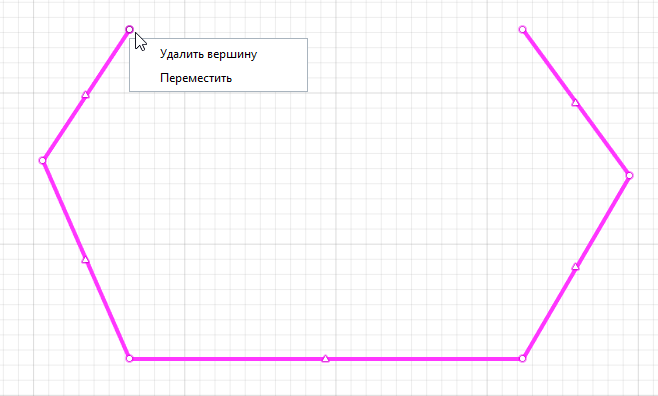
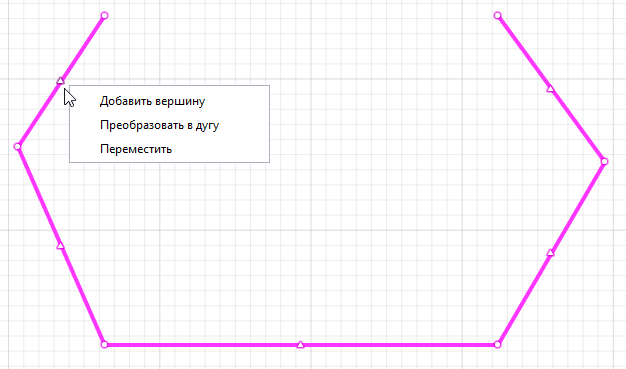
Характерные точки вершин позволяют:
-
удалять точку;
-
перемещать точку левой кнопкой мыши.
Характерные точки середины сегментов позволяют:
-
добавлять вершины;
-
преобразовать в дугу сегмент;
-
перемещать сегмент.3. Меняйте параметры в панели свойств: толщину, тип и масштаб линии, цвет, концы линии, параметр Замкнута.3. Для перемещения, копирования, поворота, масштабирования используйте стандартные команды панели Действия.