
Изоляция труб
Добавление изоляции на трубы, детали и аксессуары трубопроводных систем
В Renga на трубы, детали и аксессуары можно добавить многослойную или однослойную изоляцию.
Чтобы добавить изоляцию на трубу и на детали трубопровода при создании трубопроводных систем или размещении деталей из контекстного меню в редакторе Параметры трубопроводных систем во вкладке Стили трубы выберите изоляцию из списка
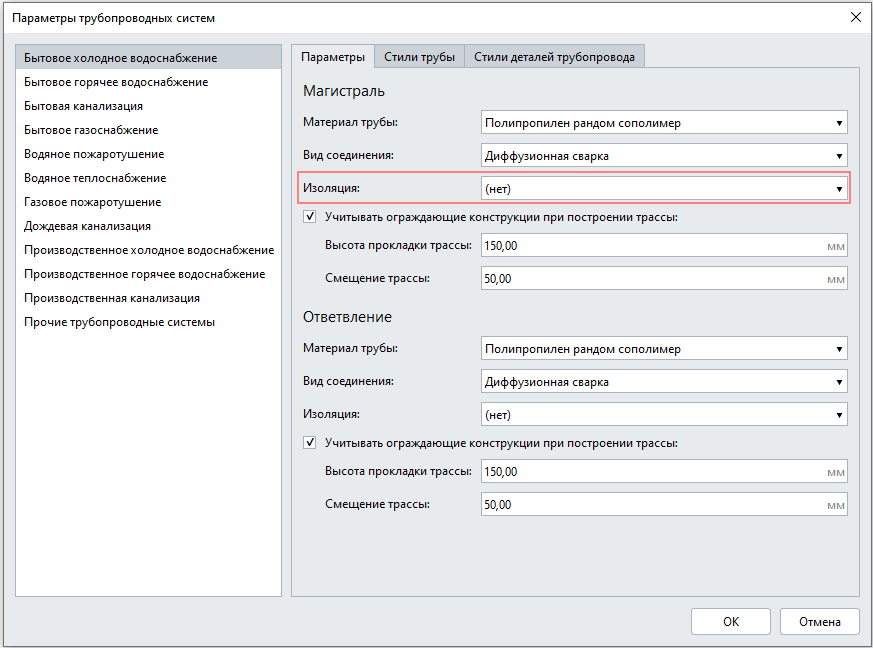
и во вкладке Стили деталей трубопровода отметьте детали:
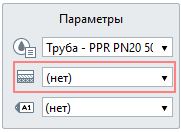
Добавить изоляцию на трубу, детали и аксессуары трубопроводной системы можно из панели Параметры, для этого:
-
Во вкладке 3D-вид выделите трубы, детали или аксессуары.
-
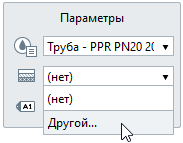
На панели Параметры в графе Изоляция выберите нужный многослойный материал из списка:

Создание многослойного материала
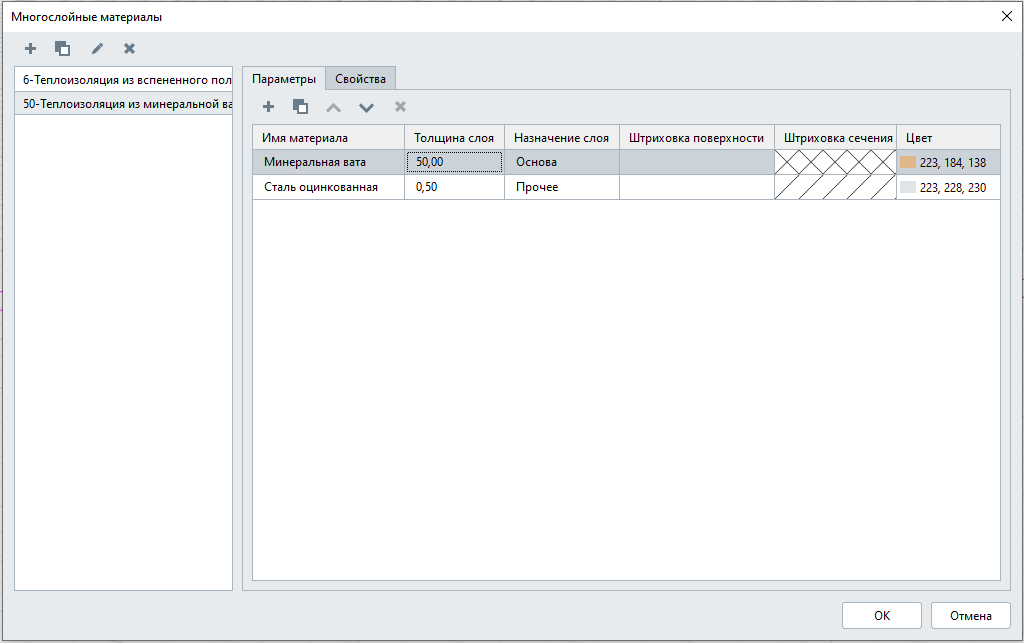
Чтобы создать новый тип изоляции или редактировать существующий необходимо открыть редактор Многослойные материалы.
Сделать это можно двумя способами.
-
На панели Параметры в графе Многослойные материалы выберите в списке Другой ...
 или
или
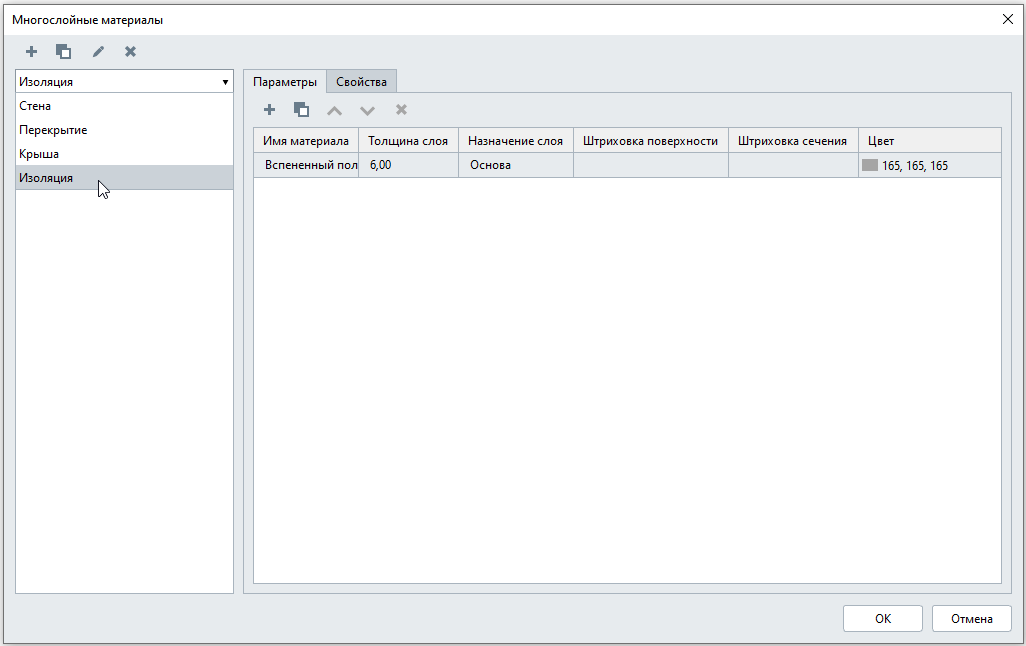
2. Выберите на основной панели Управление стилями  — Многослойные материалы и выберите в Типе объекта Изоляция:
— Многослойные материалы и выберите в Типе объекта Изоляция: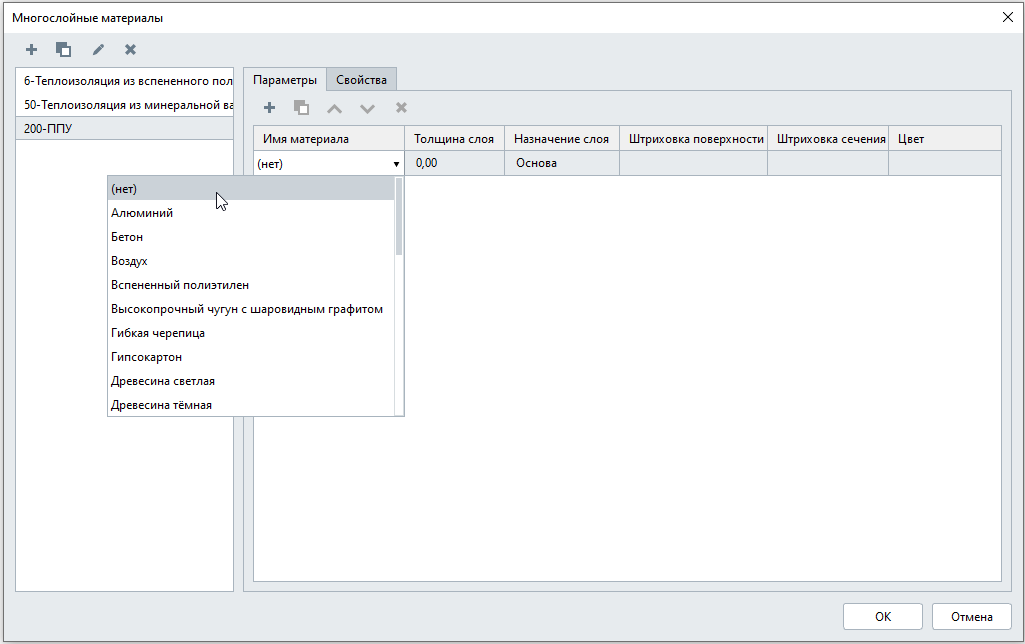
Создание нового материала изоляции:
1. Создайте новый материал, нажав кнопку Новый многослойный материал  .
.
.2. Задайте имя нового материала.
3. В правой части окна выберите материал для основы и введите его толщину. Штриховки поверхности и сечения, а также цвет материала указываются в редакторе Материалы  .
.
.
4. Создайте новые слои, нажав кнопку Новый слой и задайте им толщину слоя. Новые слои будут относиться к прочим слоям. Если в списке материалов нет подходящего, создайте новый материал в редакторе Материалы . Чтобы добавить слой такой же как существующий, выделите существующий слой и нажмите Дублировать слой  .
.
и задайте им толщину слоя. Новые слои будут относиться к прочим слоям. Если в списке материалов нет подходящего, создайте новый материал в редакторе Материалы . Чтобы добавить слой такой же как существующий, выделите существующий слой и нажмите Дублировать слой .5. Во вкладке Свойства можно задать значения свойств, созданных в редакторе Свойства объектов  .
.
.6. Чтобы сохранить изменения в редакторе нажмите ОК. Чтобы отказаться от изменений нажмите Отмена.
 |
Обратите внимание, при нажатии ОК после изменения/удаления стилей в редакторе, все объекты, в которых использованы эти стили, будут изменены безвозвратно.
|
Чтобы удалить слой, выделите слой и нажмите Удалить слой . Слой основы удалить нельзя.
. Слой основы удалить нельзя.Чтобы выстроить слои в нужном порядке, перемещайте слои с помощью кнопок Переместить слой выше  и Переместить слой ниже
  .
.
и Переместить слой ниже .