
Построение трасс во вкладке системы
Один из способов создать трассу инженерной системы — построить её во вкладке системы. Здесь пользователь определяет связи между объектами, а Renga автоматически прокладывает по ним трассу и расставляет на ней трубы, воздуховоды и их детали, а также электрические линии.
Перед определением связей проверьте высоту точек подключения оборудования в 3D-виде, чтобы избежать построения лишних вершин трассы.
Чтобы определить связи и построить трассу между объектами:
1. В 3D-виде выделите объекты, между которыми должна быть трасса.
2. Щёлкните правой кнопкой мыши по объекту и выберите Выделить в системе > Название системы в контекстном меню.
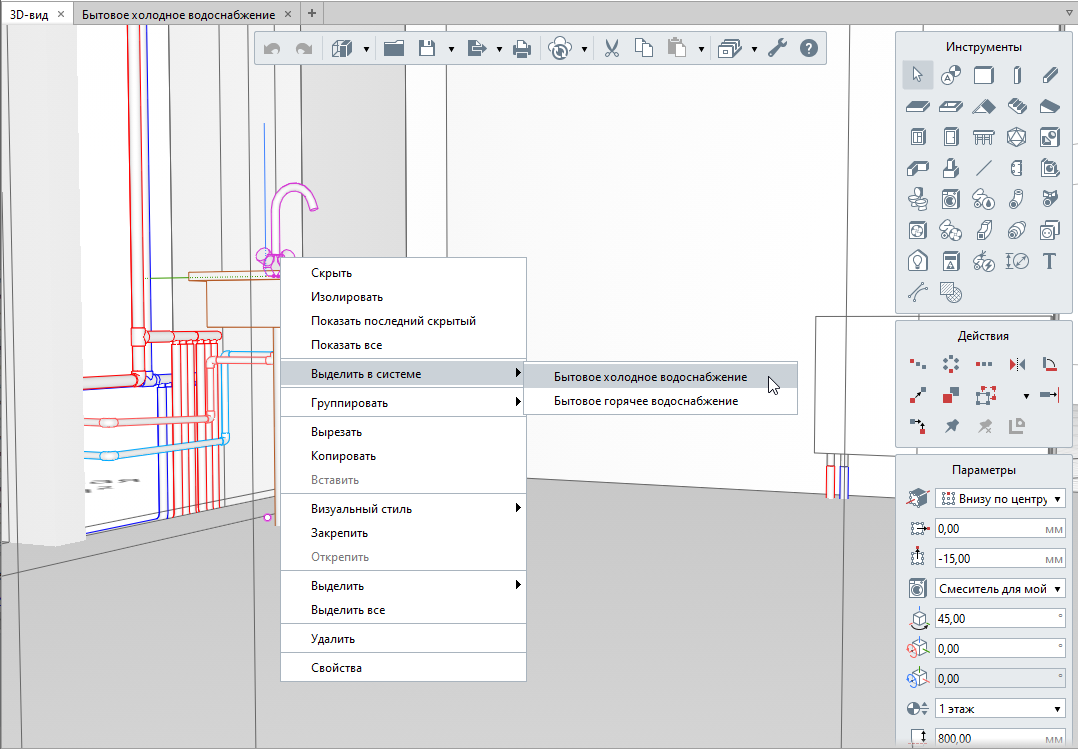
3. Вытащите вкладку системы из панели вкладок и перетащите её на один из небольших квадратов, которые появятся в центре окна, чтобы видеть 3D-вид и вкладку системы.
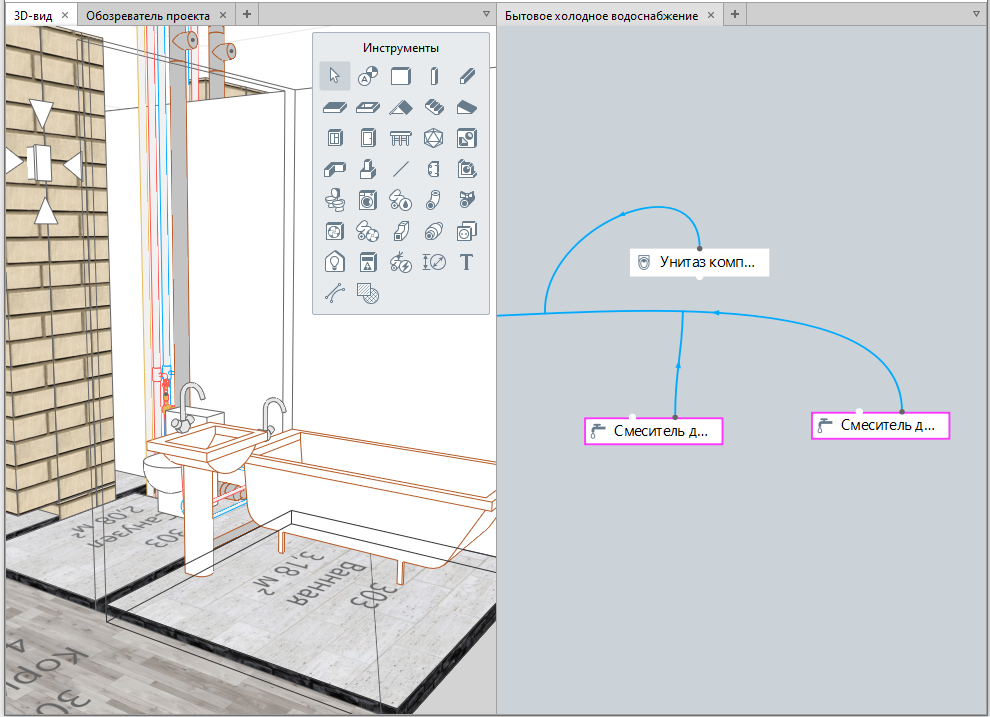
4. Во вкладке системы задайте Параметры трассы:
 |
Стиль системы. Определяет обозначение и цвет системы.
|
 |
Уклон. Доступен для трубопроводных и воздуховодных систем. Уклон задаётся для всего участка трассы и влияет на расположение труб и воздуховодов на горизонтальных участках трассы. Направление уклона зависит от направления построения трассы, трубы и воздуховоды прокладываются снизу вверх по направлению построения трассы. Уклон измеряется в промилле.
|
 |
Параметры во вкладке системы можно задать только до построения. Чтобы отредактировать параметры построенного участка трассы, выделите трассу в 3D-виде и отредактируйте параметры.
Максимальный уклон – 87,4 ‰, для задания большего уклона отредактируйте трассу за характерные точки.
|
5. Задайте параметры системы, подходящие для будущего участка трассы (см. Параметры трубопроводных систем, Параметры воздуховодных систем или Параметры электрических систем).
6. Наведите указатель мыши на порт подключения объекта  . При наведении указателя мыши на порт отображается дополнительная информация.
. При наведении указателя мыши на порт отображается дополнительная информация.7. Щёлкните левой кнопкой мыши по точке и переместите указатель мыши на порт другого объекта или точку на трассе.
|
|
Обратите внимание: в Электрических системах трасса может быть построена только между объектами. Подключение объекта к участку трассы недоступно.
|
8. Завершите построение щелчком левой кнопки мыши.
9. Трасса автоматически построится в модели. Проверьте результат в 3D-виде, при необходимости перестройте трассу с другими параметрами или отредактируйте трассу.
|
|
При невозможности построить объект, например, трубу на трассе, отобразится значок, уведомляющий о том, что объект не может быть построен:
 . Это означает, что объект необходимо отредактировать за характерные точки или изменить его стиль. . Это означает, что объект необходимо отредактировать за характерные точки или изменить его стиль.Значок
можно выделить и удалить. |
|
|
Количество доступных портов объекта зависит от типа объекта.
|
На каждой трассе отображается стрелка, указывающая направление построения трассы. Направление построения трассы влияет на направление деталей, предлагаемое по умолчанию.
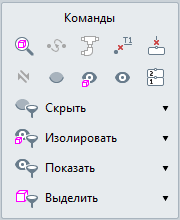
Рассмотрим команды вкладки системы для автоматической трассировки.
 |
Выделить в модели. Отображает выделенный объект на вкладке 3D-вид.
|
 |
Перестроить трассу. Перестраивает трассу. Может быть использована после внесения изменений.
|
 |
Разместить детали на трассе. Автоматически размещает на трассе новые трубы/воздуховоды и их детали в соответствии с параметрами системы.
|
 |
Заменить на вершину. Заменяет точку трассировки, подключенную к двум трассам, на вершину.
|
 |
Отключить от трассы. Отключает выделенный объект от трассы.
|
 |
Перевернуть. Меняет направление построения трассы.
|
 |
Скрыть. Скрывает выделенный объект или трассу.
|
 |
Изолировать. Изолирует выделенный объект или трассу.
|
 |
Показать все. Отображает все скрытые объекты и трассы.
|
 |
Упорядочить. Выстраивает объекты в соответствии с их расположением на 3D-виде. Расположение зависит от уровня, на котором расположен объект, и удаленности от начала координат на 3D-виде.
|
 |
Выделить. Позволяет выделить объекты, используя фильтры.
|
 |
Скрыть. Позволяет скрыть объекты, используя фильтры.
|
 |
Изолировать. Позволяет изолировать объекты, используя фильтры.
|